
Как отключить автозагрузку программ в Windows
Содержание:
Со временем после длительного периода использования компьютера, можно заметить что скорость запуска операционной системы может занимать значительное время, особенно если вы часто устанавливаете различные программы. К счастью существует способ ускорить запуск Windows без ее переустановки - отключение ненужных программ из автозагрузки.
Как отключить автозагрузку программ в Windows 11
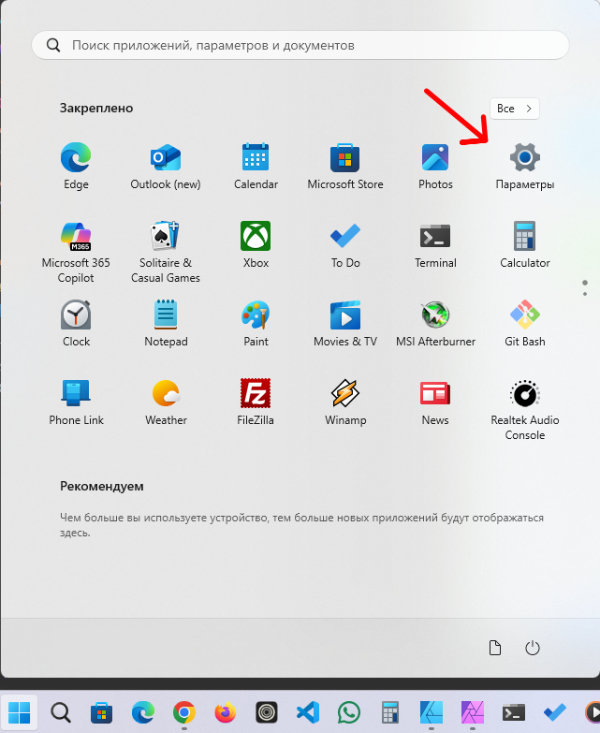
Первый способ через настройки. Нажмите «Пуск» - «Параметры»:
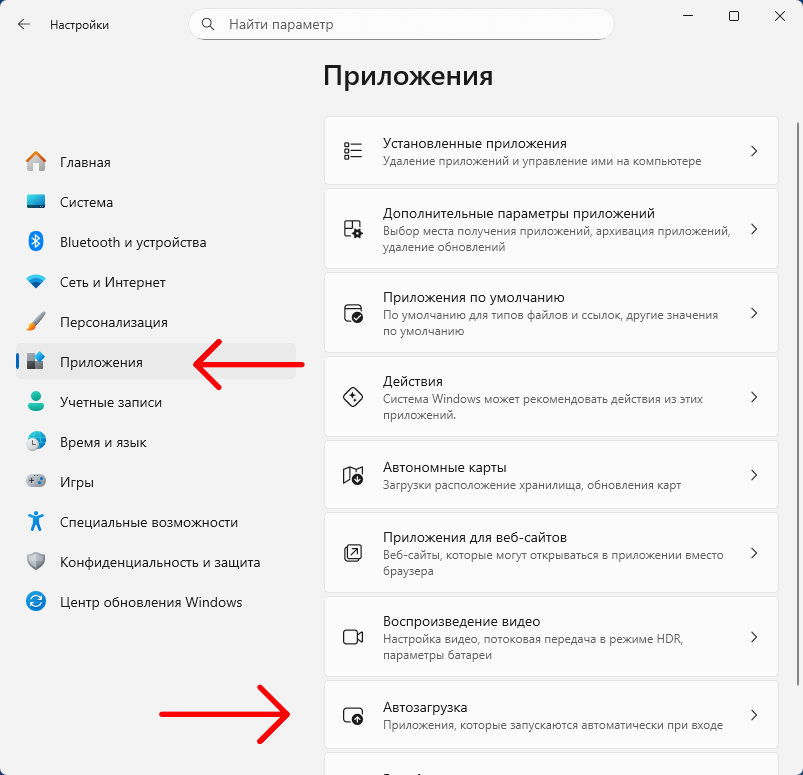
На следующем экране перейдите в раздел «Приложения», затем в «Автозагрузка»:
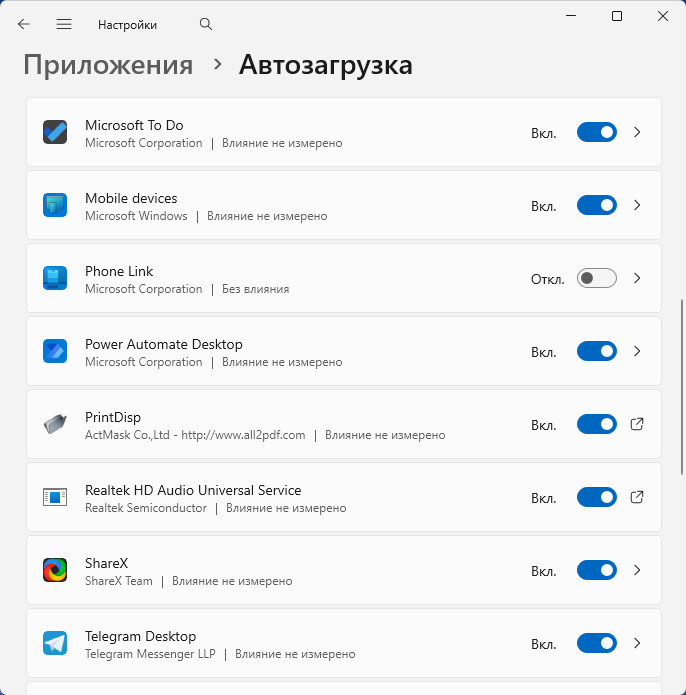
Здесь вы увидите список всех программ которые запускаются одновременно с операционной системой:
Какие приложения можно и какие нельзя отключать
Теперь по поводу какие приложения можно отключать безопасно - мессенджеры, лаунчеры игр, облачные хранилища (Яндекс Диск, Гугл Диск и т.д., но только если не нужны постоянно).
Какие не следует отключать - драйверы, антивирус, системные службы Windows, аудио-драйверы (Realtek и т. п.).
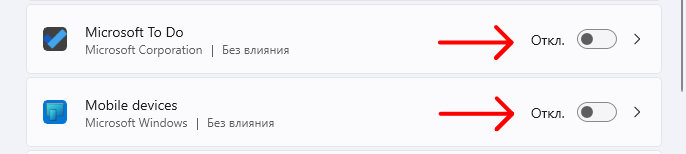
После того как вы определились какие приложения стоит отключить, нажмите на переключатель напротив названия в положение «Откл.(Отключено)».
Как отключить автозагрузку программ в Windows 11 через диспетчер задач
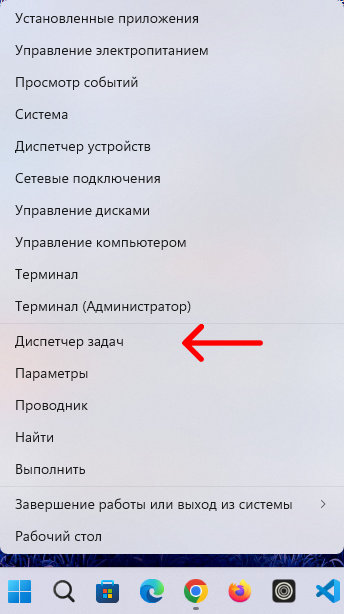
Также можно отключить приложения через «Диспетчер задач», для этого запустим его - нажмите правой кнопкой мыши по кнопке «Пуск» или по «Панели задач», в открывшемся меню выберите пункт «Диспетчер задач»:
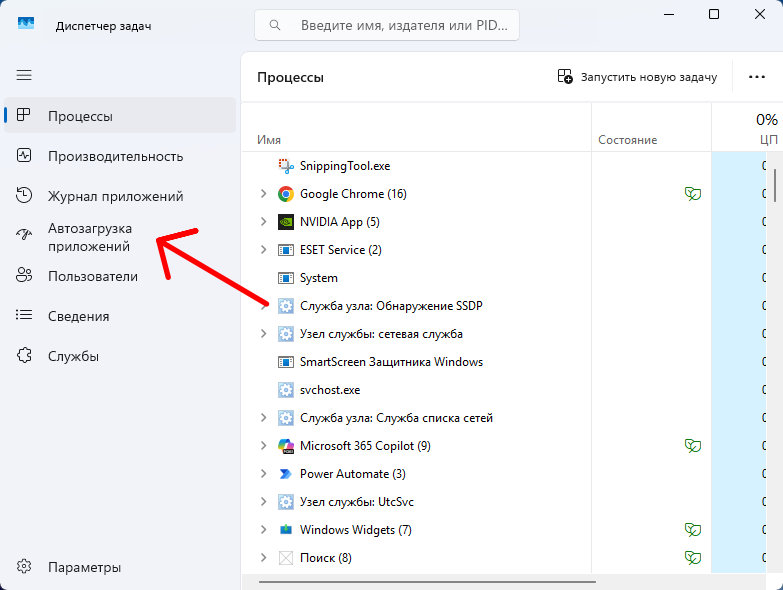
Затем в левом списке параметров нажмите на «Автозагрузка приложений», откроется список приложений:
И чтобы отключить необходимо нажать правой кнопкой мыши и выбрать пункт «Отключить»:
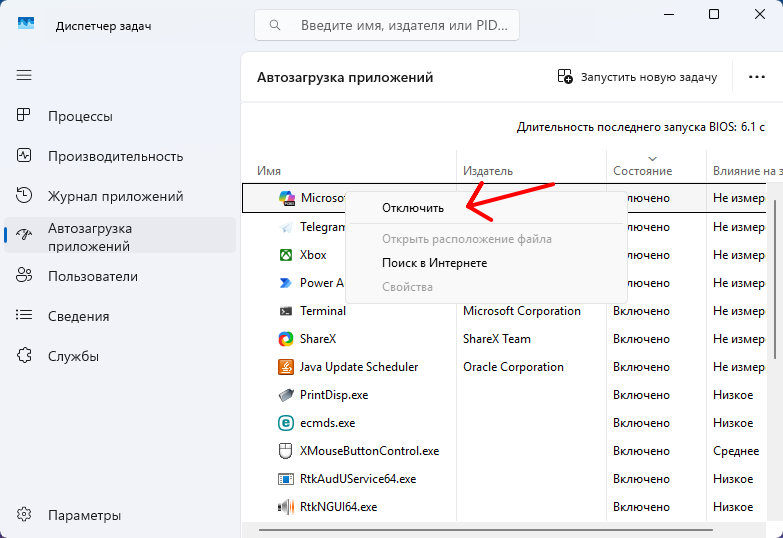
Всё, в следующий раз отключенные приложения не будут влиять на производительность компьютера во время запуска системы. Самое главное выбрать правильно программы для отключения.
Как отключить автозагрузку программ в Windows 10
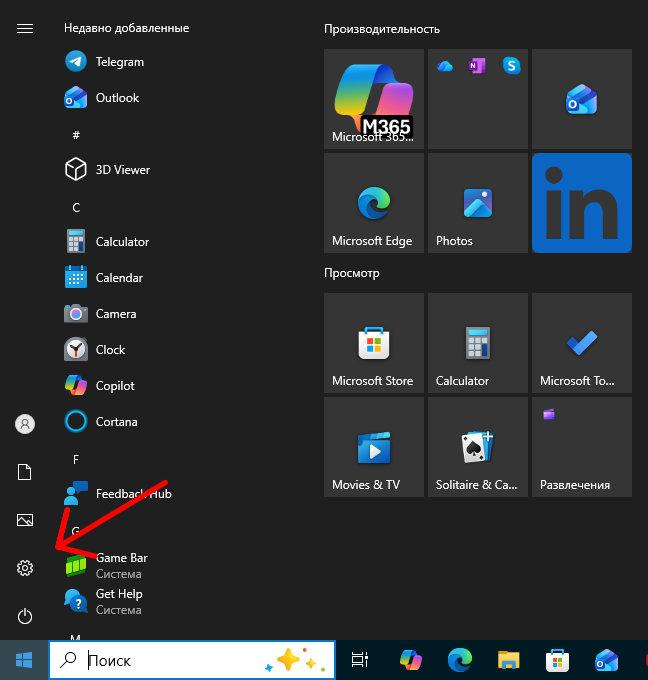
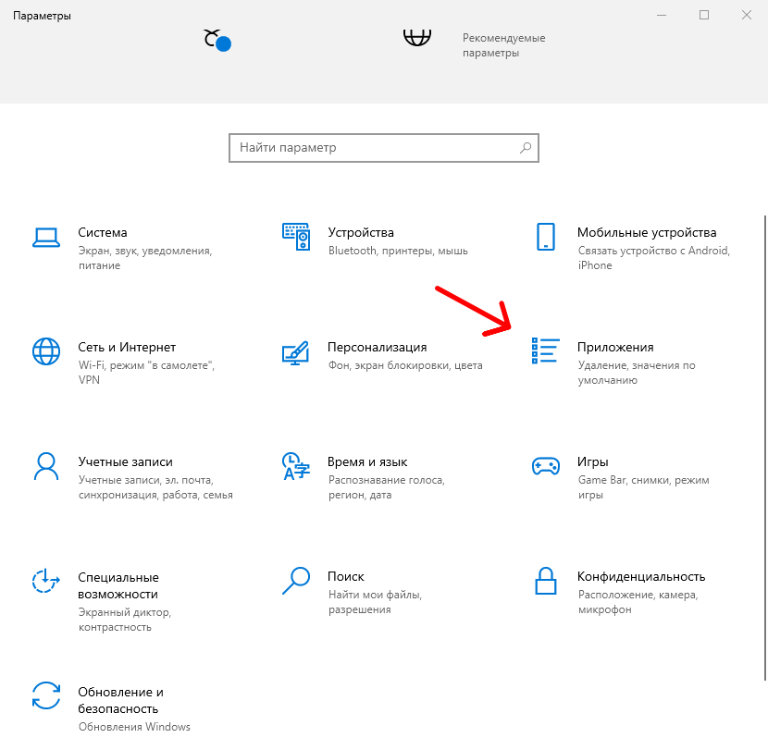
Нажмите «Пуск» затем «Параметры»:
Затем в раздел «Приложения»:
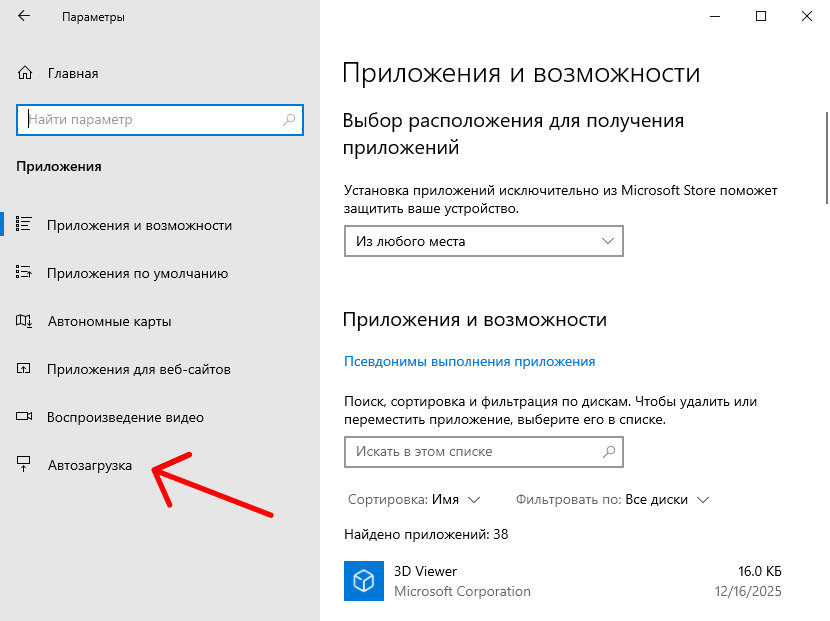
И выберите пункт «Автозагрузка»:
Откроется список приложений которые стартуют вместе с операционной системой о том какие приложения можно отключать безопасно посмотрите здесь:
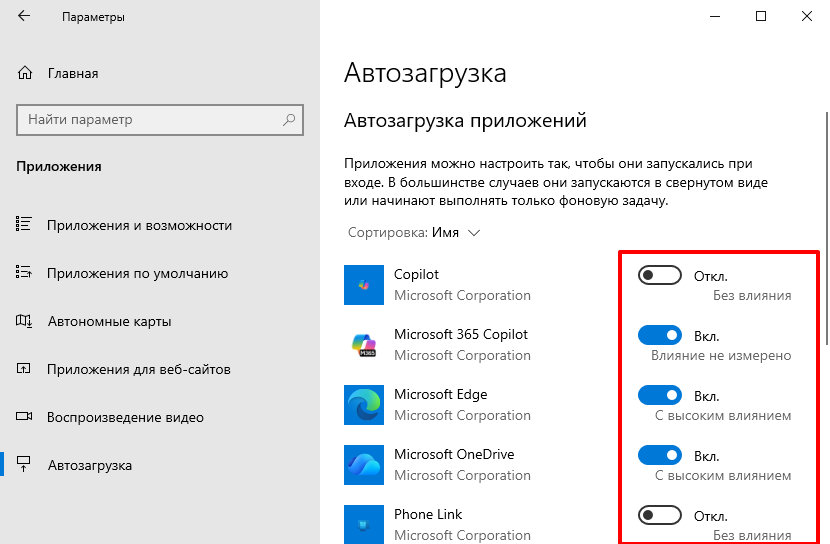
Чтобы выключить из автозагрузки нужное приложение нажмите переключатель из «Вкл(включено)» в «Откл(отключено)».
Смотрите также:
Как включить темную тему в WindowsКак отключить автозагрузку программ в Windows 10 через диспетчер задач
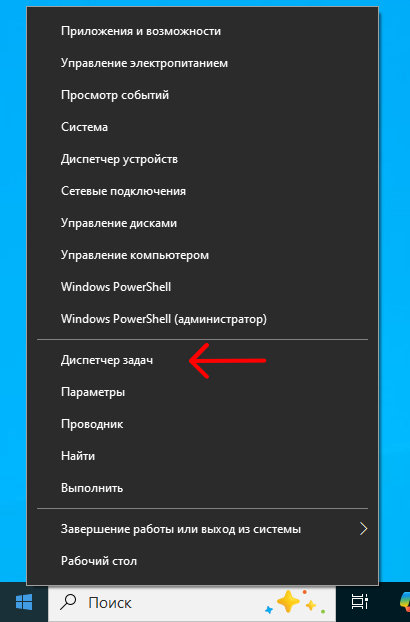
Чтобы вызвать «Диспетчер задач» нужно кликнуть правой кнопкой мыши по кнопке «Пуск» или по панели задач и выбрать пункт «Диспетчер задач»:
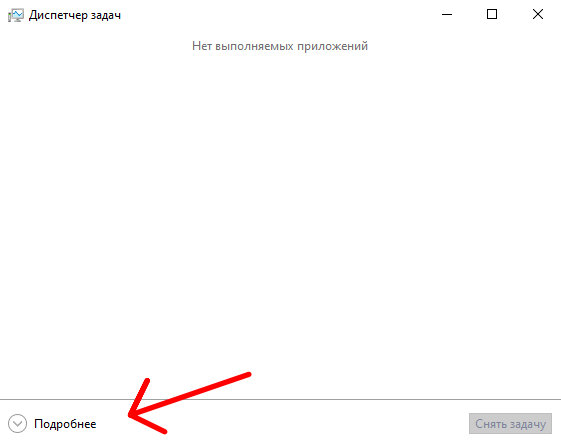
Если у вас показывает пустое окно, то нажмите на кнопку «Подробнее»:
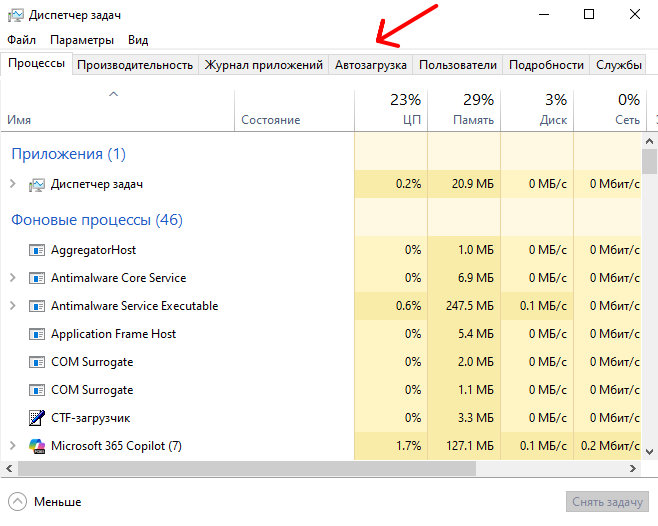
Затем кликните по вкладке «Автозагрузка»:
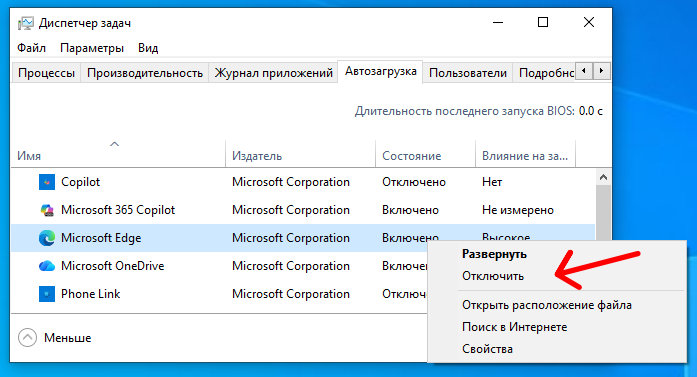
Откроется список всех приложений которые запускаются вместе с системой, и чтобы отключить нужное кликните правой кнопкой мыши и выберите пункт «Отключить»:
Таким способом можно значительно ускорить готовность операционной системы к работе после включения, особенно на слабом компьютерном железе.
Все материалы на сайте опубликованы исключительно в ознакомительных целях. Любые действия с вашим устройством вы выполняете на свой страх и риск. Администрация сайта не несет ответственности за возможные последствия.