
Как сделать скриншот в Windows
Содержание:
В Windows встроены несколько способов создания скриншотов экрана или отдельного окна. Ниже рассмотрены рабочие варианты без установки сторонних программ.
Как сделать скриншот в Windows 11
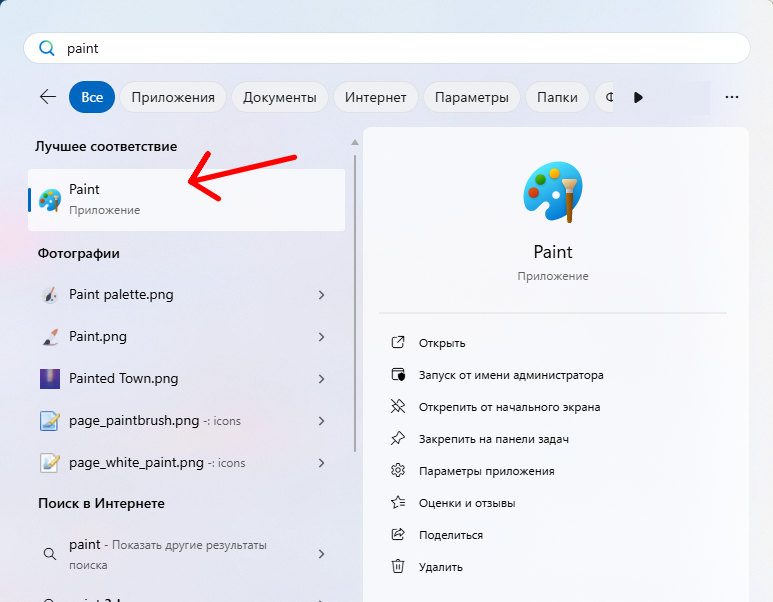
Для того чтобы сделать скриншот всего экрана необходимо нажать клавишу Print Screen(PrtScn, PrtSc, PrntScrn), обычно располагается справа от F12. Затем открываем встроенное приложение «Paint», чтобы быстро найти это приложение нажмите «Пуск» и в поиске наберите «paint» и откройте его:
Затем нажмите сочетание клавиш «Ctrl + V»,
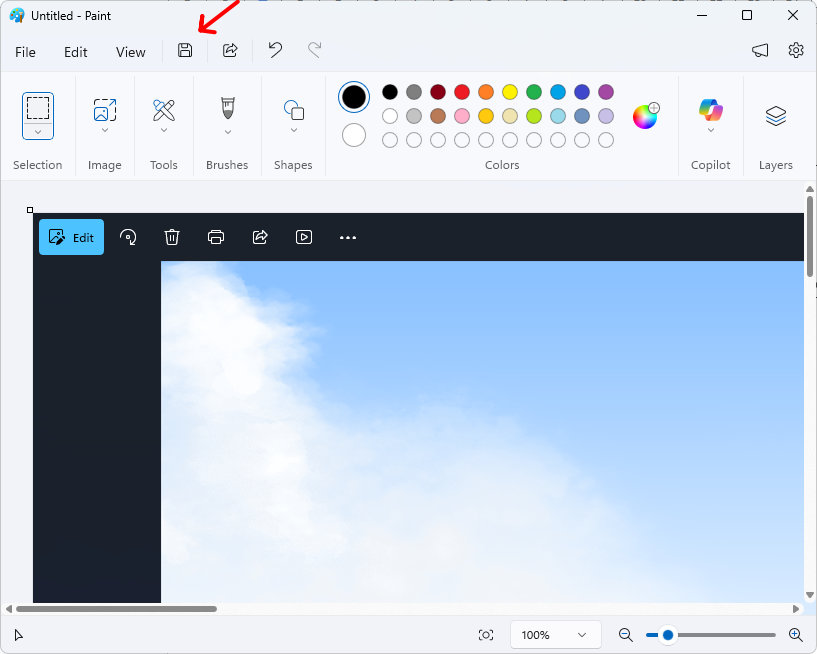
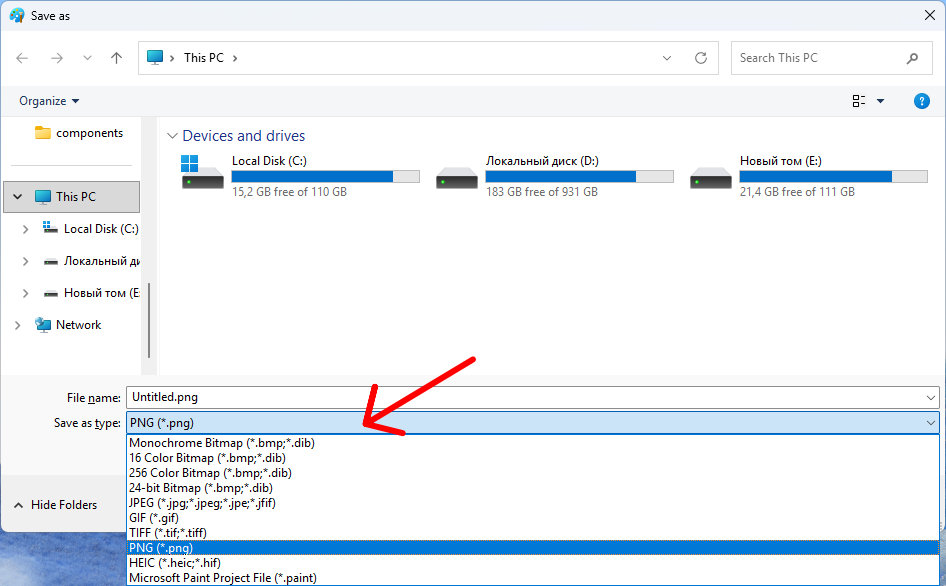
Появится скриншот экрана который можно сохранить в любое место и в нужном формате нажав на кнопку дискеты или нажать сочетание клавиш «Ctrl + S», по умолчанию скриншот сохраняется в формате «PNG», но также можно выбрать и другие «JPG», «GIF», «HEIC», «BMP», «TIFF». Для этого при сохранении выберите нужный формат во вкладке «Save as Type(Сохранить в формате)».
Смотрите также:
Горячие клавиши WindowsКак сделать скриншот окна
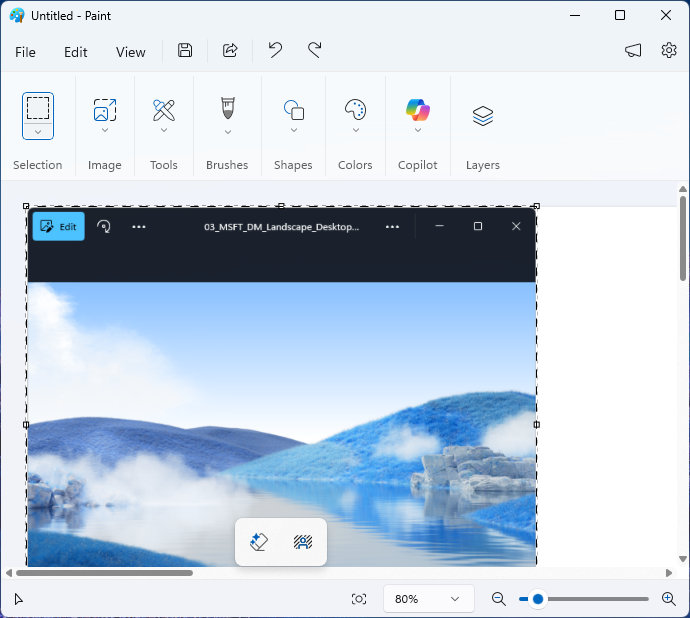
Для этого нужно нажать сочетание клавиш «Alt + Ctrl + Print Screen(PrtScn, PrtSc, PrntScrn)». Далее как и в прошлом варианте вставляем клавишами «Ctrl + V» в приложении «Paint».
Как сделать скриншот если на клавиатуре нет клавиши - Print Screen
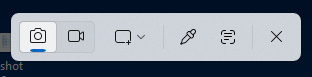
Для этого понадобится приложение «Ножницы(Snipping Tool)». Чтобы его запустить его также можно найти в меню «Пуск», но есть более быстрый способ вызова это сочетание клавиш «Shift + Windows + S», после откроется приложение с инструментом прямоугольник которым можно выбрать область экрана для сохранения:
Открывается окно с выделенной областью экрана:
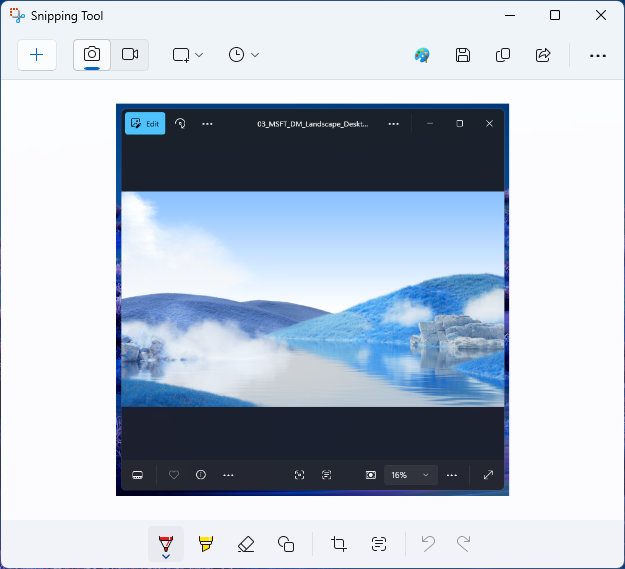
По умолчанию скриншоты сразу сохраняются в папке «Изображения - Снимки экрана», вы можете в этом окне нажать на кнопку с тремя точками и выбрать пункт «Открыть папку скриншотов» и взять это изображение, но также можете сохранить это изображение в нужное место кликнув по кнопке с дискетой.
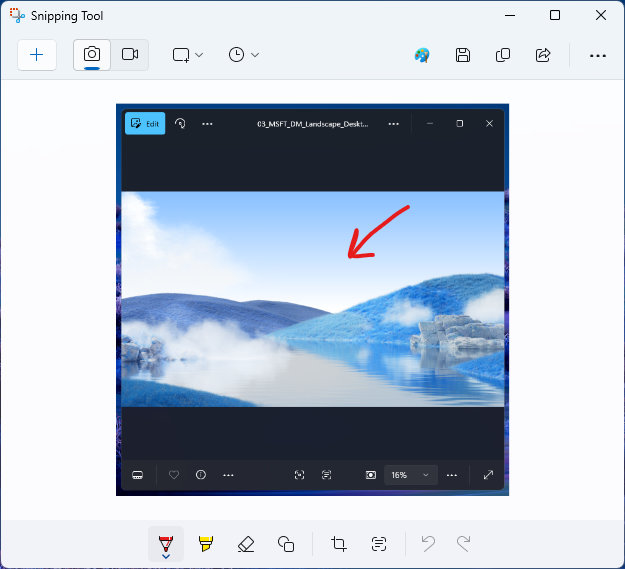
В этом же окне можно сразу выделить нужные объекты карандашом:
Также использую ножницы можно выбрать в выпадающем меню как вы хотите сделать скриншот - «Прямоугольник», «Окно», «Весь экран» или «Свободную форму»:
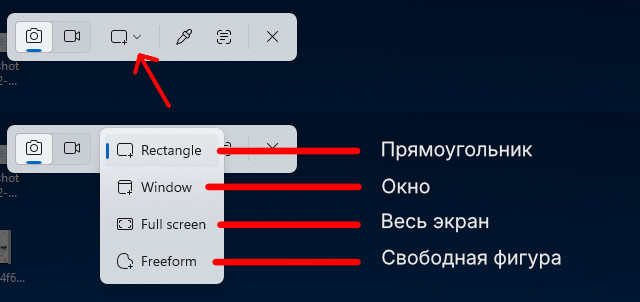
Как сделать скриншот в Windows 10
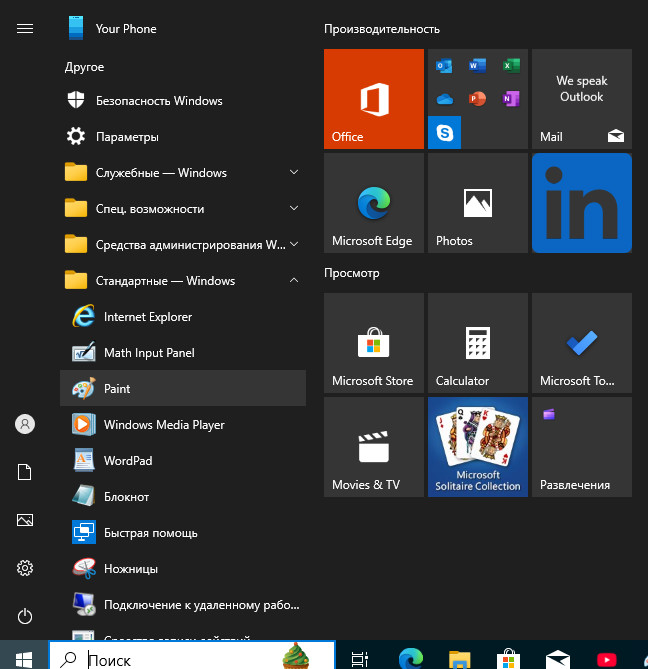
Как и в Windows 11 нажимаем клавишу «Print Screen(PrtScn, PrtSc, PrntScrn)» и открываем приложение «Paint», нажмите «Пуск - Стандартные Windows - Paint» и вставить комбинацией клавиш «Ctrl + V»:
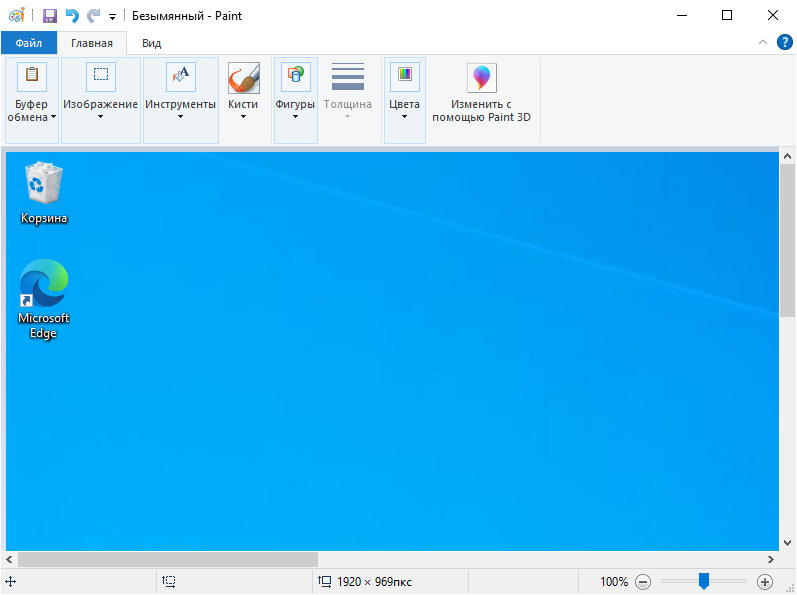
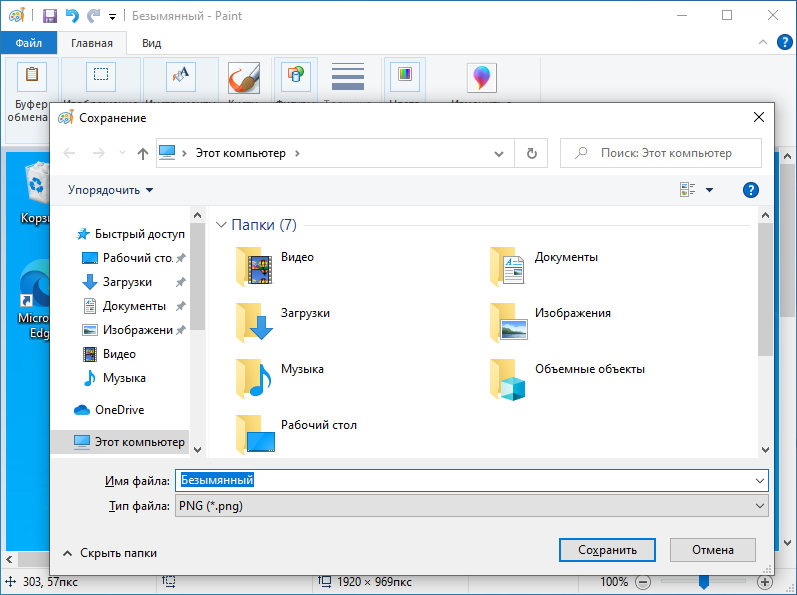
Далее нажмите «Ctrl + S» (Сохранить) выбрав формат и место хранения изображения.
Через приложение «Ножницы»
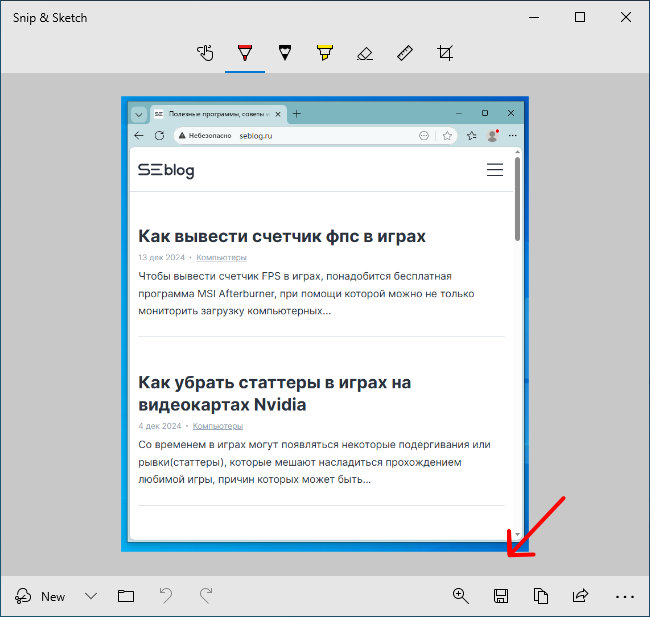
Нажимаем три клавиши - «Shift + Windows + S» и открывается приложение в котором несколько пунктов выбора типа скриншота: «Прямоугольник», «Произвольная форма», «Оконный фрагмент» и «Весь экран»:
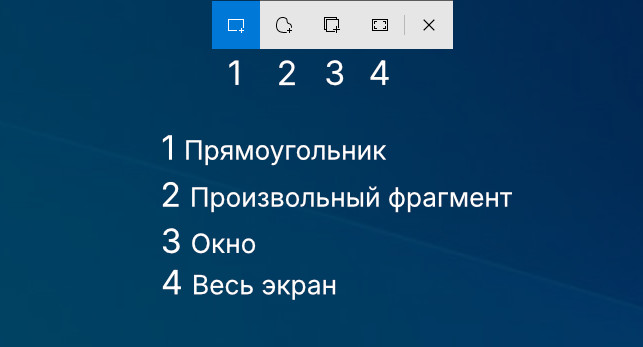
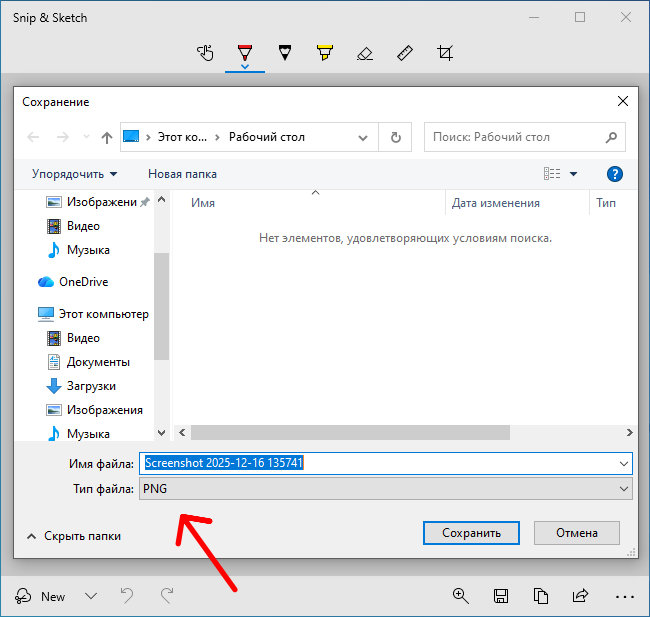
Выбирайте нужный вариант изображения и сохраняйте в нужном формате и месте нажав кнопку с дискетой или «Ctrl + S»:
Все материалы на сайте опубликованы исключительно в ознакомительных целях. Любые действия с вашим устройством вы выполняете на свой страх и риск. Администрация сайта не несет ответственности за возможные последствия.